Doricoから移る方へ
DoricoからMaestroへ
Maestroは.doricoファイルを開けませんが、プロジェクトを移すのはかんたんです。DoricoからMusicXMLに書き出せば、音符や記号、テキストがMaestroの書類になり、すぐに編集できます。しかも無料で、MacとWindowsに対応しています。
3つのステップで
プロジェクトをMaestroに移しましょう。
- 1
Doricoから書き出す
Doricoで ファイル → 書き出し → MusicXML を選び、フルスコアのレイアウトと書き出すフローを選びます。圧縮ファイル(.mxl)と非圧縮ファイル(.musicxml)のどちらでもかまいません。
- 2
Maestroでファイルを開く
ファイル → 開く…で開くか、ウインドウにドラッグします。Maestroは無料で、Mac(macOS 13 Ventura以降)とWindows 10・11に対応し、機能制限もアカウントもありません。
- 3
確認して保存
スコアをひととおり確認してから、Maestroの書類(.maestro)として保存します。
Doricoはフローごとに1つのMusicXMLファイルを書き出します。1つずつ開くことも、まとめてセットリストに追加することもできます。.doricoプロジェクトはそのまま残ります。
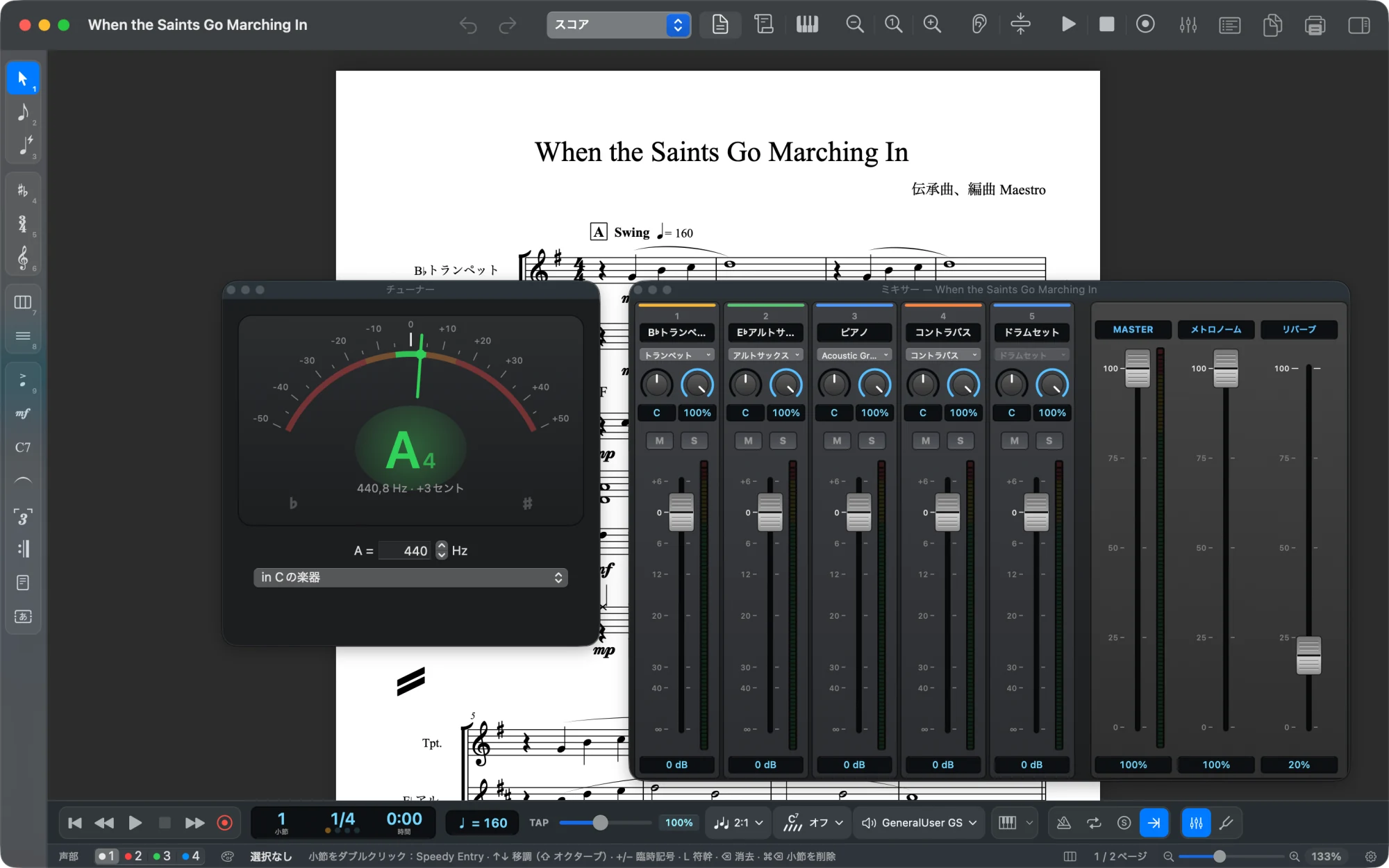
どこに何があるか
Doricoで使っていた機能は、Maestroではここに。
MaestroはFinaleの操作に沿っていますが、Doricoの考え方の多くにもMaestroにちゃんと居場所があります。Windowsでは⌘と⌃はCtrl、⌥はAltになります。
DoricoのMusicXMLから
読み込まれるもの、確認が必要なもの。
MusicXMLは音楽と記号の大部分を運びますが、プロジェクトのすべてではありません。印刷する前にスコアをひととおり確認しておきましょう。
スコアに読み込まれるもの
- 楽器名と移調、ブレースとブラケット
- 音部記号、調号、拍子記号、弱起、不規則な小節
- 音符、和音、休符、声部、連符
- 装飾音符、アーティキュレーション、装飾記号、トレモロ
- 強弱記号、ヘアピン、スラー、ペダル、オクターブ線
- 歌詞、テキスト、テンポ表示
- 反復記号、括弧、コードネーム
確認が必要なもの
- フローはそれぞれ別のファイルになります。複数のフローがあるプロジェクトは、複数のスコアになります。
- 再生の設定など、MusicXMLで表せないものは読み込まれません。
- 連桁、スペーシング、記号の位置はDoricoではなくMaestroのルールに従います。
- パート譜はスコアから作り直されます。パートのレイアウトだけで行った変更は読み込まれません。
よくある質問
移行する前に。
Doricoがインストールされている必要はありますか?
はい、書き出しのために必要です。Maestroは.doricoファイルを開けないので、MusicXMLはDoricoから書き出します。.maestroで保存したあとは、Maestroだけでスコアを開けます。
MaestroはDoricoのプロジェクトを変更しますか?
いいえ。Maestroが開くのは書き出したMusicXMLで、.doricoファイルはそのまま残ります。
先にMusicXMLに書き出す必要はありますか?
はい。Maestroは.doricoプロジェクトを開けません。Doricoで ファイル → 書き出し → MusicXML を選び、できたファイルをMaestroで開きます。
.doricoで保存できますか?
いいえ。Maestroは独自の形式(.maestro)で保存します。スコアをDoricoに戻すには、ファイル → 書き出し → MusicXMLを書き出し… を使い、そのファイルをDoricoに読み込んでください。
Sibeliusのファイルは?
SibeliusのファイルもMusicXMLを使います。Sibeliusで ファイル → エクスポート → MusicXML を選びます。手順は「SibeliusからMaestroへ」のページで説明しています。
Windowsでも使えますか?
はい。MusicXMLはMacでもWindowsでも同じように開け、一方で保存したスコアはもう一方でも開けます。
Maestroは本当に無料ですか?
はい。機能制限も、サブスクリプションも、アカウント登録もありません。新しいバージョンが出ると自動でアップデートされます。
最初のDoricoプロジェクトをMaestroに移してみましょう。
Maestroをダウンロードし、Doricoから書き出したMusicXMLを開いて、続きから始めましょう。