Pour ceux qui viennent de Dorico
De Dorico à Maestro
Maestro n’ouvre pas les fichiers .dorico, mais apporter vos projets dans Maestro est simple : exportez-les en MusicXML depuis Dorico, et dans Maestro les notes, les signes et les textes deviennent un document prêt à modifier. Et c’est gratuit, pour Mac et Windows.
En trois étapes
Apportez vos projets dans Maestro.
- 1
Exportez depuis Dorico
Dans Dorico, choisissez Fichier → Exporter → MusicXML, la disposition de la partition complète et les flux à exporter. Le fichier compressé (.mxl) comme le fichier non compressé (.musicxml) conviennent.
- 2
Ouvrez le fichier dans Maestro
Avec Fichier → Ouvrir…, ou en le faisant glisser sur la fenêtre. Maestro est gratuit, pour Mac (macOS 13 Ventura ou ultérieur) et Windows 10 et 11, sans limitation et sans compte.
- 3
Vérifiez et enregistrez
Jetez un œil à la partition, puis enregistrez-la comme document Maestro (.maestro).
Dorico exporte un fichier MusicXML par flux : ouvrez-les un par un, ou ajoutez-les tous d’un coup à une setlist. Le projet .dorico reste tel quel.
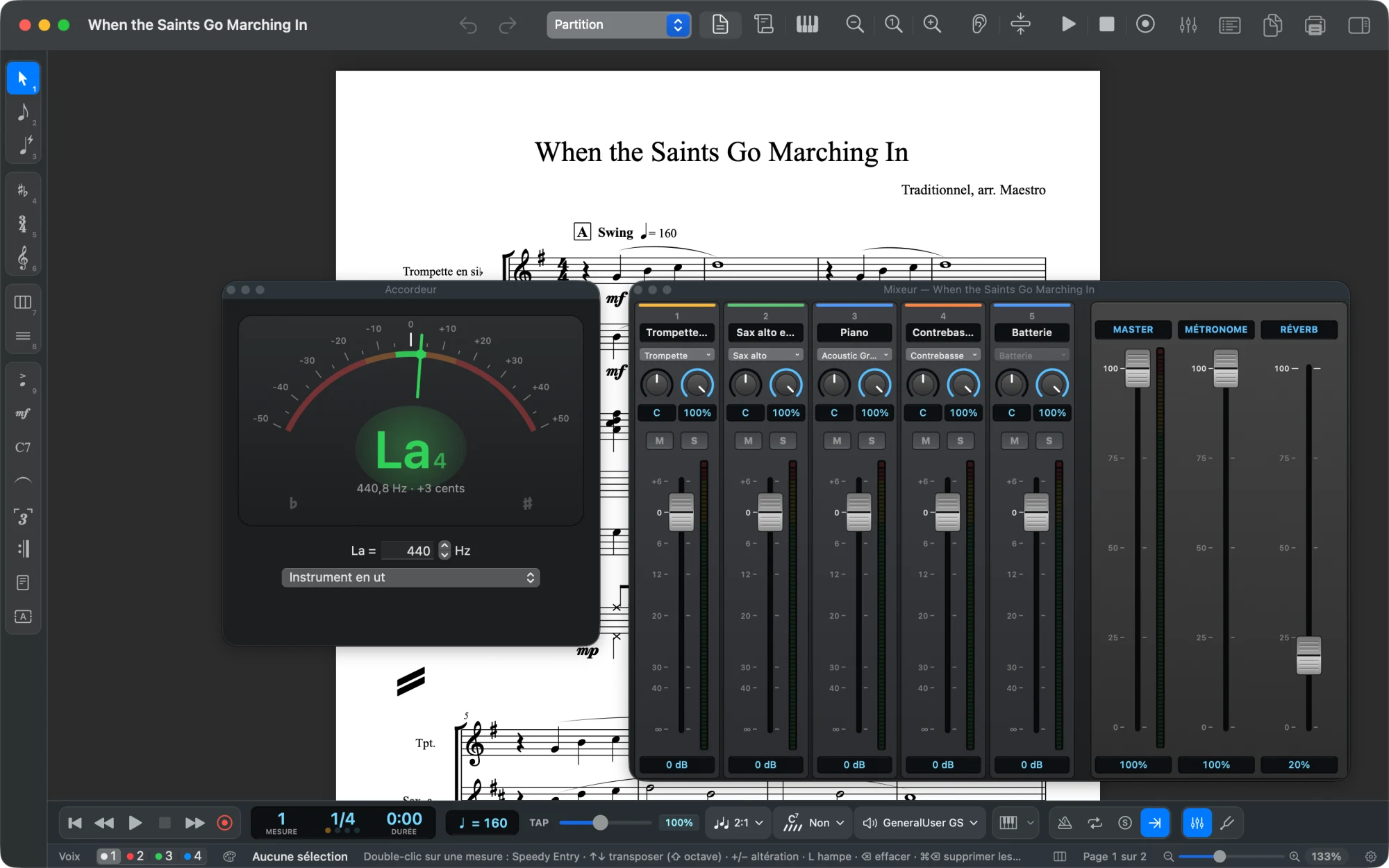
Où trouver quoi
Ce que vous utilisiez dans Dorico, dans Maestro.
Maestro suit les habitudes de Finale, mais beaucoup d’idées de Dorico ont aussi leur place précise ici. Sous Windows, ⌘ et ⌃ deviennent Ctrl, ⌥ devient Alt.
Depuis le MusicXML de Dorico
Ce qui arrive, et ce qu’il faut vérifier.
Le MusicXML apporte la musique et la plupart des signes, mais pas tout ce que contient le projet : mieux vaut jeter un œil à la partition avant de l’imprimer.
Arrive dans la partition
- Instruments avec leurs noms et leur transposition, accolades et crochets
- Clés, armures, chiffrages de mesure, anacrouses et mesures irrégulières
- Notes, accords, silences, voix et nolets
- Notes d’agrément, articulations, ornements et trémolos
- Nuances, soufflets, liaisons, pédale et lignes d’octave
- Paroles, textes et indications de tempo
- Reprises, fins alternatives et accords chiffrés
À vérifier
- Chaque flux arrive dans un fichier à part : un projet avec plusieurs flux devient plusieurs partitions.
- Ce que le MusicXML ne sait pas décrire, comme les réglages de lecture, n’arrive pas.
- Les ligatures, l’espacement et la position des signes suivent les règles de Maestro, pas celles de Dorico.
- Les parties sont recréées à partir de la partition : les modifications faites uniquement dans les dispositions des parties n’arrivent pas.
Questions fréquentes
Avant de passer à Maestro.
Faut-il avoir Dorico installé ?
Oui, pour exporter : Maestro n’ouvre pas les fichiers .dorico, le MusicXML doit donc être exporté depuis Dorico. Une fois enregistrées en .maestro, vos partitions s’ouvrent dans Maestro sans rien d’autre.
Maestro modifie-t-il mon projet Dorico ?
Non : Maestro ouvre le MusicXML exporté, et le fichier .dorico reste tel quel.
Faut-il d’abord exporter en MusicXML ?
Oui : Maestro n’ouvre pas les projets .dorico. Dans Dorico, choisissez Fichier → Exporter → MusicXML et ouvrez le fichier obtenu dans Maestro.
Puis-je enregistrer en .dorico ?
Non : Maestro enregistre dans son propre format (.maestro). Pour ramener une partition dans Dorico, utilisez Fichier → Exporter → Exporter en MusicXML… et importez le fichier dans Dorico.
Et les fichiers Sibelius ?
Ils passent aussi par le MusicXML : dans Sibelius, choisissez Fichier → Exporter → MusicXML. La page « De Sibelius à Maestro » explique comment.
Est-ce que ça marche aussi sous Windows ?
Oui. Le MusicXML s’ouvre de la même façon sur Mac et sous Windows, et une partition enregistrée sur l’un s’ouvre sur l’autre.
Maestro est-il vraiment gratuit ?
Oui, sans limitations, sans abonnement et sans compte. Il se met à jour tout seul quand une nouvelle version sort.
Apportez votre premier projet Dorico dans Maestro.
Téléchargez Maestro, ouvrez le MusicXML exporté depuis Dorico et reprenez là où vous en étiez.