8장
악기와 보표
이 장에서는 악보의 편성을 만들고 바꾸는 방법을 설명합니다. 악기를 추가하고, 삭제하고, 순서를 바꾸고, 이조, 음자리표, 조표와 박자표를 정하고, 마디를 관리합니다. 대부분은 Finale의 설정 마법사와 Staff Tool처럼 보표 도구(⌘8)와 도큐멘트 메뉴로 합니다.
보표 메뉴

보표 도구(⌘8, Windows에서는 Ctrl+8)를 고르고 보표를 클릭하면 그 보표에 관한 모든 것이 담긴 메뉴가 열립니다.
- **“…” 이름 변경…**과 약칭…: 정식 이름은 첫 단에, 약칭은 다음 단부터 나타납니다. 약칭을 정하지 않으면 Maestro가 이름에서 만들어 냅니다(“Trumpet in B♭” → “Tpt.”, “Violin II” → “Vln. II”). 인스펙터의 보표 섹션에서는 Finale 파일처럼 이름과 약칭을 두 줄로 쓸 수 있습니다. Enter로 줄을 바꿉니다(“Piccolo” 아래 “(Flute 3)”). 메뉴, 믹서, 파트에서는 이름이 한 줄로 남습니다.
- 악기: 보표의 악기(이름, 소리, 음자리표, 이조)를 바꿉니다.
- 이조: 보표의 이조를 직접 정합니다.
- 보표 크기와 위 보표와의 간격 항목(보표 간격 참고).
- 위로 이동 / 아래로 이동과 뒤로 이동 ▸(맨 위로, 또는 고른 악기 뒤로): 악기의 순서를 바꿉니다. 악기 전체가 움직이며(피아노는 두 보표 모두), 다른 브래킷은 그대로 남습니다. 같은 브래킷 안의 두 악기 사이에 놓으면 그 브래킷에 들어갑니다.
- 보표 추가…, 다음 보표와 브레이스, 브래킷, 보조 브래킷으로 묶는 항목, 그리고 악기를 삭제하는 “…” 삭제.
보표를 선택하면 같은 속성(이름, 약칭, 악기, 소리, 이조, 크기, 간격)이 인스펙터(⌥⌘I, Windows에서는 Ctrl+I)에도 나타납니다.
악기 추가와 삭제
- 도큐멘트 → 보표 및 악기 → 보표 추가…(또는 보표 메뉴의 같은 항목)는 악기 선택 창을 엽니다. 위쪽에서 이름으로 검색하고(“clar”를 입력하면 클라리넷), 옆의 메뉴(Windows에서는 보기)에서 편성(오케스트라, 밴드, 재즈와 팝…)을 고릅니다. 왼쪽에는 최근 사용, 모든 악기, 그리고 각자의 색과 악기 수가 표시된 악기군이 있고, 가운데에는 악기가, 오른쪽에는 고른 악기의 카드가 있습니다. 카드에는 악기군, 보표에 그린 음역, 보표와 음자리표, 이조, 소리가 나옵니다. 개수에서 한 번에 추가할 수를 고릅니다(플루트 3개는 Flute 1, 2, 3이 됩니다). 더블 클릭이나 추가로 악기가 악보 맨 아래에 추가됩니다. 그다음 보표 메뉴의 **뒤로 이동 ▸**이나 악보 악기에서 끌어서 원하는 곳으로 옮기세요. **악기 변경…**으로도 같은 선택 창이 열립니다. **악기 변경…**에는 기보된 음표와 음자리표 유지 확인란도 있습니다. 파트는 지금 기보된 그대로(같은 음표, 같은 음자리표) 두고 새 악기의 소리로 연주합니다. 스캔에서 인식한 파트는 적힌 그대로 들어오므로 이때 사용합니다. 확인란 없이 보표를 B♭ 클라리넷으로 바꾸면 파트가 온음 올라갑니다. 확인란 없이는 소리가 유지되고 기보가 바뀌며, 선택은 다음에도 유지됩니다.
- 악기를 삭제하려면 보표 메뉴 → “이름” 삭제를 고릅니다. ⌘Z로 되돌릴 수 있습니다.
- 목록은 총보 순서대로 악기군별로 되어 있습니다: 목관(피콜로(D♭조 포함)에서 콘트라바순까지. 소프라니노에서 베이스까지의 리코더, 오보에 다모레, 잉글리시 호른, E♭에서 콘트라베이스까지의 클라리넷과 바셋 호른, 소프라니노에서 베이스까지의 색소폰, 하모니카, 백파이프, 참포냐, 오카리나, 틴 휘슬 포함), 금관(호른, 피콜로 B♭부터 C까지의 트럼펫, B♭과 E♭ 코넷, 코르네토, 밴드용 플뤼겔호른(높은음자리표로 쓰는 B♭ 바리톤 호른과 E♭, B♭ 튜바 포함), 색벗을 포함한 트롬본, 유포니엄, 튜바, C와 B♭ 수자폰), 타악기(크로탈, 스틸 드럼, 칼림바 포함), 건반(포르테피아노, 클라비코드, Rhodes, Wurlitzer, 클라비넷, 포지티브 오르간과 Hammond 오르간, 다이어토닉 아코디언, 반도네온, 신시사이저 포함), 성악(소프라노, 메조소프라노, 알토, 테너, 바리톤, 베이스가 각자의 음자리표와 함께, 리드 보컬과 백 보컬 포함), 발현악기(기타, 5현을 포함한 베이스, 재즈 더블 베이스, 우쿨렐레, 만돌린, 만돌라, 밴조, 류트, 테오르보, 부주키, 발랄라이카, 우드, 시타르, 고토, 샤미센), 현악기(비올라 다 감바 포함). 이조 악기는 이조가 이미 설정되어 있습니다.
- 피아노, 일렉트릭 피아노, 하프시코드, 첼레스타, 하프, 오르간, 아코디언, 신시사이저, 마림바는 브레이스로 묶인 두 보표와 가운데에 놓인 이름 하나로 되어 있습니다. 높은음자리표 한 단으로 쓰는 **마림바(한 단)**도 있습니다.
완성된 편성에서 시작하려면 **파일 → 새로운 악보…**의 설정 마법사를 사용하세요(시작하기 참고).
악보 악기
왼쪽에는 총보 순서의 목록이 있습니다. 이름 옆에는 악기 색의 띠가, 그 아래에는 소리와 이조가, 왼쪽에는 악보와 같은 브래킷과 보조 브래킷이 있습니다. 줄을 끌어서 악기의 순서를 바꾸고, 더블 클릭하면 악보의 그 악기로 이동합니다. ⌘나 ⇧(Windows에서는 Ctrl이나 Shift)로 여러 개를 한꺼번에 선택하면, 한 번에 옮기고, 끌고, 복제하고, 삭제할 수 있으며, 공통 설정(크기, 음자리표, 이름 가리기, 볼륨, 색상, 연속된 악기를 묶는 브래킷)이 모두에 적용됩니다. 목록 아래의 버튼으로 선택 창에서 악기를 추가하고, 삭제하고, 복제하고(새 악기는 비어 있고 번호가 붙으며, 바로 이름을 입력할 수 있습니다), 위나 아래로 옮깁니다.
오른쪽에는 고른 악기의 설정이 그룹별로 있습니다.
- 이름: 이름, 약칭, 이름 가리기;
- 악기와 사운드: 카탈로그에서 고르는 악기 변경…, 소리, 이조, 슬라이더로 조절하는 볼륨(끄는 동안 들립니다), 뮤트, 솔로, 그리고 색상: 악기군의 색이나 11가지 색 중 하나로, 믹서의 채널과 같습니다;
- 기보: 음자리표, 악기 전체의 기보(보통, 리듬 슬래시, 리듬 기보, 타브 악보, 숫자 악보), 보표 줄 수, 크기;
- 총보 및 파트: 항상 표시, 총보에서 가리기(악기가 자기 파트에만 남습니다. 예를 들어 리덕션 파트), 파트 보기, 여러 악기를 선택했을 때는 선택한 악기로 새 파트…. 악장이 여럿이면 악기가 연주하는 악장;
- 보표와 괄호: 피아노, 하프, 오르간의 다른 보표의 이름과 음자리표, 보표 추가 또는 이 보표 제거, 보표 나누기, 아래 악기와 합치기(오르간과 페달), 아래 악기와의 브래킷과 보조 브래킷.
같은 악기는 자동으로 번호가 붙고(Flute 1, Flute 2. Violin I을 복제하면 Violin II가 됩니다), 하나를 삭제하면 번호가 다시 매겨집니다. 음표, 코드 심벌, 텍스트가 있는 악기나 보표를 삭제하기 전에는 Maestro가 확인을 요청합니다. 모든 변경은 ⌘Z로 되돌릴 수 있습니다.
브래킷, 브레이스, 이름
같은 악기군(목관, 금관, 타악기, 성악, 현악기…)의 악기를 연달아 추가하면 브래킷으로 묶이며, 마디선은 각 그룹을 관통하고 그룹 사이에서 끊어집니다. 같은 악기의 번호가 붙은 파트(Violin I과 II, Horn I과 II)에는 가는 보조 브래킷이 붙습니다.
- 도큐멘트 → 보표 및 악기 → 악기군별 브래킷은 모든 브래킷을 다시 계산합니다.
- 보표 메뉴에서 보표와 다음 보표 사이에 브레이스, 브래킷, 보조 브래킷을 추가하거나 제거할 수 있습니다.
합친 보표
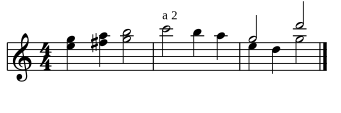
Bassoon 1과 Bassoon 2처럼 별도의 보표에 쓴 같은 악기 두 개를, 파트는 따로 둔 채 총보에서는 보표 하나, “Bassoon 1-2”로 보여 줄 수 있습니다. **악보 악기…**에서 두 악기 중 첫 번째의 총보 및 파트 그룹에서 **아래 악기와 합친 보표(총보에서)**를 고릅니다. 그 아래에 합친 보표 이름이 나타나며 바꿀 수 있습니다(다음 단부터 쓰는 약칭 “Bsn. 1-2”는 이 이름에서 만들어집니다).
합친 보표는 보기 방식입니다. 음표는 두 보표에 그대로 있으며, 보표가 나뉘어 있는 스크롤 보기나 파트에서 입력하고 편집합니다. 페이지 보기와 프린트에서 Maestro는 편곡자의 규칙에 따라 마디마다 합친 보표를 만듭니다.
- 리듬이 같고 음이 다르면: 표시 없이 화음;
- 음이 같으면: 음표를 한 번만 쓰고, 유니즌이 시작되는 곳에 a 2(마디 중간이라도);
- 하나만 연주하면: 그 음표를 쓰고, 혼자 연주하기 시작하는 곳에 I. 또는 II.;
- 리듬이 다르면: 두 성부. 첫 번째는 기둥이 위로, 두 번째는 기둥이 아래로(한 음표에 “a 2”, 바로 뒤에 “I.”처럼 한 마디에 표시가 두 개 연달아 필요할 때도).
표시는 무언가 바뀔 때만 쓰며, 둘 다 쉬는 마디 뒤에서 되풀이하지 않습니다. 셈여림, 헤어핀, 텍스트는 두 보표 모두에서 가져오며 중복되지 않습니다. 따로 표시된 음표는 악보에서도 선택할 수 있고, 합쳐진 화음은 첫 번째 악기의 음표를 통해 선택됩니다.
한 단에서 분리: 두 악기의 파트가 한 보표에 담기에 너무 복잡한 곳에서는, 페이지 보기에서 그 단의 마디를 선택하고 도큐멘트 → 보표 및 악기 → 이 단에서 합친 보표 분리를 고릅니다. 그 단에서는 두 보표가 각자의 이름(“Bassoon 1”, “Bassoon 2”)과 함께 나오고, 다른 단은 합친 보표를 유지합니다. 같은 명령을 다시 고르면 다시 합칩니다. 여러 마디를 선택하면 그 마디들의 모든 단에 적용됩니다. 단은 그대로이며, 분리된 구간이 시작되는 곳과 끝난 뒤에서 나뉩니다. 분리된 구간 뒤에서는 “a 2”, “I.”, “II.”를 처음부터 다시 씁니다.
타악기: 타악기 보표 두 개도 합칠 수 있습니다. 예를 들어 관악단 총보의 스네어 드럼과 베이스 드럼이며, 파트는 각각 따로입니다. 합친 보표는 5선이고 각 소리는 관악단 타악기 맵과 같은 자리에 놓입니다(베이스 드럼은 첫째 칸, 스네어 드럼은 셋째 칸, 심벌은 보표 위). 5선 맵의 소리는 그 자리에 그대로 있습니다. 두 리듬이 같으면 화음, 다르면 두 성부가 되며 ‘a 2’, ‘I.’, ’II.’는 붙지 않습니다. 악기는 보표 위의 자리로 알 수 있습니다. 타악기와 음높이가 있는 악기는 합칠 수 없습니다.
밴드 템플릿에는 목관, 색소폰, 금관, 팀파니, 글로켄슈필, 스네어 드럼, 베이스 드럼, 심벌이 있습니다. 짝을 이룬 파트(플루트, 클라리넷 2-3, 알토 색소폰, 트럼펫 2-3, 호른, 트롬본)와 스네어 드럼·베이스 드럼은 총보에서 합친 보표로 나오고 파트는 따로입니다.
Ossia
Ossia는 보표 위의 작은 보표로, 몇 마디의 대안(더 쉬운 악절, 다른 판본의 독법)을 담습니다. 마디를 선택하고 도큐멘트 → 보표 및 악기 → Ossia 추가를 고르면, 보표 위에 그 마디들을 복사한 75% 크기의 보표가 나타나 원하는 대로 고쳐 쓸 수 있습니다. 선택은 Ossia로 옮겨 갑니다.
페이지 보기와 프린트에서 Ossia는 음악이 있는 마디 위에만 나타납니다. 그곳에서는 자체 보표 줄과 마디선을 가지며, 단 중간에서 시작하면 앞 마디 위에서 음자리표와 조표로 시작합니다. 음악이 없는 단에서는 자리를 차지하지 않습니다. 스크롤 보기에서는 보표가 항상 있어 입력할 수 있습니다.
Ossia는 재생되지 않으며(**악보 악기…**와 믹서에서는 뮤트된 “Ossia” 악기입니다), 아래 악기의 파트에도 나타납니다. 다른 보표처럼 삭제합니다. MusicXML에서는 <staff-type>ossia</staff-type>가 붙은 보표이며, 가져올 때도 되살아납니다.
이조 악기와 실음
B♭ 트럼펫과 클라리넷, 색소폰, F 호른, 옥타브 이조인 기타와 더블 베이스는 각자의 조표로 이조하여 표기됩니다. 음표는 실음으로 저장되므로 재생은 달라지지 않습니다.
- 보기 → 실음(⇧⌘K, Windows에서는 메뉴에서)은 Finale처럼 악보 전체를 C로 보여 줍니다.
- iPad 리더에서는 아래 막대의 ↑↓ 버튼(읽기용 조옮김)으로 파일을 바꾸지 않고 곡을 한 음정만큼 더 높게나 더 낮게, 또는 적힌 그대로 보고 재생할 수 있습니다. 다른 조로 읽고 연주하기 위한 것입니다. 여기에 실음도 있습니다. 선택은 곡마다 기억되며, 조옮김 중에는 아이콘이 채워지고 내보내기도 조옮김된 상태로 됩니다.
- 보표의 이조는 보표 메뉴 → 이조나 인스펙터에서 바꿉니다.
- 한 보표에서 다른 보표로 음악을 복사하면 음표는 대상 악기에 맞는 조로 들어갑니다.
조표, 박자표, 음자리표
- 조표: 조표 도구(⌘4)를 고르고 마디를 클릭합니다. 또는 도큐멘트 → 조표…(⌥⌘K, Windows에서는 메뉴에서)를 씁니다. 조표는 그 마디부터 다음 변경까지 적용됩니다. 바뀌는 곳에서 제자리표가 이전 조표를 취소하고, 앞 단 끝에는 예고 조표가 붙습니다. 이조 악기는 자신의 기보 조표가 바뀝니다.
- 박자표: 박자표 도구(⌘5)나 도큐멘트 → 박자표…(⌥⌘T, Windows에서는 메뉴에서). 그 구간의 음표는 마디가 다시 나뉘며, 필요하면 마디선을 넘어 붙임줄로 이어집니다. 4/4는 C로, 2/2와 4/2는 C에 세로줄을 그은 기호로 쓸 수 있습니다(4/2는 바흐의 푸가처럼 옛 음악의 알라 브레베). 스캔이나 PDF에서 이 기호의 마디가 브레베 하나 길이이면 Maestro는 4/2로 읽습니다. 그룹 필드에 박을 나누는 방식을 입력합니다. 예를 들어 8/8은 3+3+2, 7/8은 3+2+2입니다. 이 값은 8분 박자와 16분 박자에서 어떤 8분음표를 같은 빔으로 묶을지 정하며, 메트로놈은 그룹마다 한 번 칩니다(7/8을 2+2+3으로 하면 고르지 않은 세 번의 클릭. 카운트인과 녹음에서도 마찬가지입니다). 자동으로 묶으려면 비워 두세요. 그룹이 없으면 5/8 이상의 홀수 박자에서 메트로놈은 자동 빔 그룹대로 칩니다(5/8은 3+2, 7/8은 2+2+3). 박자표에 그룹 표시를 켜면 Finale의 복합 박자표처럼 분자가 8 위의 3+3+2가 됩니다. 복합 박자표는 MusicXML로 주고받을 수 있으며, Finale .musx 파일과 MuseScore 파일에서도 들어옵니다. **박자표 숨기기(마디는 이 박자를 유지)**를 켜면 박자 변경은 표기되지 않지만 마디는 고른 박자의 길이를 유지합니다(새로운 악보에서 “조표에 표시”를 끈 것과 같지만 곡 중간에서도 쓸 수 있습니다). 같은 설정 박자표 숨기기는 인스펙터에서 박자가 시작되는 마디의 섹션에도 있습니다.
- Finale과 같은 박자: 박자표… 대화 상자에서 박의 단위로 점음표도 고를 수 있고(점4분음표 두 개가 6/8, 두 박으로 셈), 박은 64까지 고를 수 있습니다. 복합 박자 칸에는 단위가 다른 것까지 포함해 여러 분수로 된 박자를 보표에 쓰는 대로 입력합니다: 3/8+2/4 또는 3+2/8+1/4. 마디 길이는 분수의 합이 되고, 빔과 메트로놈은 분수를 따릅니다(3/8+2/4에서는 점4분음표 하나와 4분음표 둘). 표시할 박자 칸에는 실제 박자와 다를 때 보표에 쓸 박자를 입력합니다. Finale의 ’표시용으로 다른 박자표 사용’과 같습니다: 넷으로 세는 4/4 마디에 2/2나 C|를, 또는 2/4 마디에 4/4를 쓰면 마디마다 박자를 다시 쓰지 않고 두 마디씩 읽힙니다. 대화 상자 위쪽의 미리 보기에 입력하는 박자가 보입니다. 미리 보기 아래에서 자주 쓰는 박자(2/4, 3/4, 4/4, C, ¢, 6/8…)를 한 번에 고를 수 있고, Mac에서는 미리 보기 위에서 스크롤하면 박이 늘거나 줄어듭니다. 마디에서는 어느 마디부터 어디까지 적용할지 고릅니다: 어떤 마디까지(그다음에는 이전 박자로 돌아감), 곡 끝까지, 또는 다음 박자 변경까지. 음표를 새 마디에 다시 배분을 끄면 음표가 원래 마디에 남아 마디가 넘치거나 모자랄 수 있습니다(**도큐멘트 → 마디 → 불완전한 마디 확인…**으로 찾을 수 있습니다). 복합 박자와 표시할 박자는 Finale .musx 파일에서 읽어 오고 Finale용 내보내기에도 그대로 나갑니다. MusicXML, MEI, LilyPond에는 복합 박자가 들어가고, 표시할 박자도 실제 박자와 길이가 같으면 들어갑니다(LilyPond는 항상).
- 일부 보표에만 적용하는 박자표(카덴차를 위한 Finale의 독립 박자표): 독주자 보표의 마디를 선택하고 **박자표…**를 열어 선택한 보표에서만을 체크합니다. 오케스트라는 늘임표가 붙은 쉼표로 4/4에 머무르는 동안 피아노는 13/8이 될 수 있습니다. 마디선은 맞춰진 채로 있고, 마디는 가장 긴 보표에 필요한 만큼 넓어지며, 박자표는 그 박자표를 가진 보표에만 표시되고, 재생은 독주자의 길이만큼 이어지는 동안 다른 보표는 기다립니다. 음표의 마디는 다시 나뉘지 않습니다. 악보의 박자표로 돌아가려면 마디를 오른쪽 클릭 → 악보의 박자표로 돌아가기를 고릅니다. 모든 보표의 박자표를 바꾸면 다시 나누는 구간의 보표별 박자표가 제거됩니다. 보표별 박자표는 Finale .musx 파일에서 들어오며, MusicXML, MEI, LilyPond, Finale 내보내기로 나갑니다.
- 박자 없음(Dorico의 자유 박자. 리듬이 정해지지 않은 민속 음악, 레치타티보, 자유로운 성가에): **박자표…**에서 박자 없음을 체크합니다. 고른 마디부터 다음 박자 변경까지 각 마디는 그 음표(가장 긴 보표의 음표)만큼 이어지고, 박자표는 쓰지 않으며, 음표는 다시 나뉘지 않습니다. 창에서 고른 박자는 빈 마디와 메트로놈(각 마디의 처음부터 박을 칩니다)에만 쓰입니다. 마디 사이의 마디선에서 박자 없는 두 마디 사이의 마디선 모양을 고릅니다: 숨김(마디가 끝나고 그곳에서 단을 바꿀 수 있습니다), 점선, 짧은 선(그레고리오 성가처럼 맨 윗줄에 짧은 선), 보통. 입력하면 음표마다 마디가 길어지고 커서는 저절로 다음 마디로 넘어가지 않습니다. 마디선은 Speedy Entry에서 |를 누르거나 도큐멘트 → 마디 → 여기에 마디선으로 넣습니다(아래 마디 참고). 박자 없음 체크상자는 새 악보의 박자표 옆에도 있습니다. 재생할 때 각 마디는 쓰인 만큼 이어지고, MIDI 파일에서는 실제 박자(8분음표 열한 개면 11/8)를 가집니다. MusicXML에서는 숨김 또는 점선 마디선과 함께
<senza-misura/>가 되고 다시 읽어도 그대로입니다. MEI와 LilyPond에서도 마디는 자유롭게 남습니다. Finale에는 자유 박자가 없어서 Finale용 파일에서는 각 마디에 그 길이만큼의 숨은 박자표와 숨김 마디선이 붙고, .musx를 열면 그렇게 돌아옵니다. - 음자리표: 음자리표 도구(⌘6)로 보표를 클릭한 다음 메뉴에서 음자리표를 고릅니다. 첫 마디에서는 시작 음자리표를 바꾸고, 그 뒤의 마디에서는 더 작게 그려지는 음자리표 변경을 만듭니다(또는 단의 맨 앞에서는 앞 단 끝에 예고 음자리표가 붙습니다). 옛 음자리표(소프라노, 메조소프라노, 알토, 테너, 바리톤)도 있으며, 카탈로그의 성악 중 소프라노(옛 음자리표) 등은 이미 이를 사용합니다. 음자리표 변경 제거로 삭제합니다. 메뉴 맨 위에는 자주 쓰는 음자리표가 있고, 그 아래에 나머지가 모두 네 그룹으로 나뉘어 있습니다: G 음자리표(위나 아래에 8 또는 15가 붙은 것과 제1선에 G가 있는 프랑스식 높은음자리표 포함), C 음자리표(제5선의 바리톤 C 음자리표 포함), F 음자리표(8 또는 15가 붙은 것과 제5선에 F가 있는 서브베이스 음자리표 포함), 기타 음자리표(두 가지 타악기 음자리표, TAB, 리듬 파트를 위한 음자리표 없음: 음표는 높은음자리표와 같은 자리에 놓이지만 음자리표는 그려지지 않습니다). 인스펙터에도 같은 음자리표가 있습니다. 메뉴 맨 아래, 인스펙터, **도큐멘트 → 음자리표…**의 **음자리표…**는 음자리표 창을 엽니다: 보표 위에 그린 모든 음자리표가 그룹별로 있어 클릭으로 고르고, 마디 미리 보기는 바꾸기 이전과 이후를 보여 줍니다(미리 보기 위의 마우스 휠이나 화살표 키로 다음 음자리표로), 어떤 보표에 적용할지(이 보표, 선택한 보표, 피아노의 두 보표처럼 악기의 모든 보표), 어디까지 적용할지(한 마디까지, 그 뒤에는 이전 음자리표로 돌아감; 곡 끝까지; 다음 음자리표 변경까지), 음표를 어떻게 할지: 같은 음높이를 유지하며 보표 위에서 이동하거나, 같은 줄에 남아 음높이가 바뀝니다. 한 옥타브 아래여야 했는데 높은음자리표로 쓴 파트에 씁니다. 이조 악기에서는 적용 대상도 고릅니다: 총보와 이조 파트, 이조 파트만(실음은 그대로 두고 파트만 낮은음자리표로 바뀌는 베이스 클라리넷 등), 또는 실음만. 음자리표 변경을 클릭하면 인스펙터에서 그 변경을 숨기거나(음자리표는 적용되지만 그려지지 않음), 축소하지 않고 원래 크기로 그리거나, 단 끝의 예고 음자리표를 뺄 수 있습니다. 수평 이동(또는 ← → 화살표 키, 끌기)으로 음자리표 변경을 왼쪽이나 오른쪽으로 옮겨 쉼표나 음표와 부딪히지 않게 할 수 있으며, 음표는 움직이지 않습니다. 문서 전체의 음자리표 변경 크기와 예고 음자리표는 조판 옵션에 있습니다. 보표 섹션의 첫 단에만 음자리표는 곡의 처음에만 음자리표를 그립니다(리드 시트, 재즈 파트). 음자리표 변경은 그대로 남습니다. 사용자 음자리표는 음자리표(처음 음자리표 포함)의 인스펙터에서 **음자리표 기호…**로 음악 글꼴의 아무 기호나 골라 음자리표 대신 그리고, 기호의 줄로 위치를 정합니다. 음표는 메뉴에서 고른 음자리표로 읽히며, 이전 버전의 Maestro는 그 음자리표를 보여 줍니다. 기호 제거로 음자리표로 돌아갑니다. 기호 대신 그림도 쓸 수 있습니다: **음자리표 이미지…**로 PNG 또는 JPEG 이미지를 고르면 보표 높이로 셋째 줄을 중심으로 놓입니다. 이미지 높이와 이미지의 줄로 조정하고, 이미지 제거로 음자리표로 돌아갑니다. 음자리표를 바꿔도 음표의 높이는 그대로이고 보표 위의 자리만 바뀝니다. 한 옥타브 위 높은음자리표에서는 A5가 높은음자리표의 A4 자리에 놓입니다. 옥타브 음자리표는 Finale, MuseScore, MusicXML 파일에서 음자리표로 읽히고 MusicXML, MEI, LilyPond, Finale용 파일로 내보내집니다. 새 음자리표를 쓴 문서는 이전 버전의 Maestro에서도 열리며, 대신 높은음자리표, 낮은음자리표, 바리톤 음자리표가 표시됩니다.
선택한 마디의 조표와 박자표는 인스펙터에서도 바꿀 수 있습니다. 곡 중간의 조표나 박자표 변경을 클릭하면 인스펙터에 단 끝의 예고 조표와 단 끝의 예고 박자표도 있습니다. 변경이 단의 시작에 오면, 이를 끄면 앞 단의 끝에서 조표나 박자표를 예고하지 않습니다(음자리표 변경의 예고 음자리표와 같습니다). Finale 파일에서는 마디의 같은 설정(예고 음자리표, 조표, 박자표 숨기기)을 읽어 오고, 변경의 조표, 박자표, 음자리표가 모두 예고 없음이면 Finale용 내보내기에도 다시 씁니다.
마디
- 도큐멘트 → 마디 → 마디 추가…(⌥⌘M, Windows에서는 메뉴에서)는 마디를 추가합니다.
- **도큐멘트 → 마디 → 마디 삽입…**은 선택한 마디(또는 커서가 있는 마디)의 앞이나 뒤에 빈 마디 여러 개를 모든 보표에 한꺼번에 삽입합니다. 뒤따르는 음악은 앞으로 밀려납니다. 마디 도구 메뉴에도 있습니다.
- 도큐멘트 → 마디 → 선택한 마디 삭제(⌘⌫, Windows에서는 메뉴에서)는 모든 보표에서 마디를 삭제합니다.
- 마디 도구(⌘7)로 마디를 클릭하면(또는 선택한 마디에서 ↩를 누르면) 마디 메뉴가 열립니다: …마디 앞에 마디 삽입 또는 뒤에, 마디 삽입…, 끝에 마디 추가…; …마디의 내용 지우기(쉼표는 남습니다), 마디 삭제; 마디 나누기(박마다 항목 하나: 3번째 박 앞…), 다음 마디와 합치기(여러 마디를 선택했다면 5–8마디 합치기), 마디 끝의 마디선, 마디 길이…(첫 마디에서는 못갖춘마디…); 마디 너비…(마디 너비 참조), 너비를 바꾸었다면 자동 너비; 그곳에서 시작하는 악장. 여러 마디를 선택하면 명령이 모두에 적용됩니다. 코드 심벌, 텍스트, 조표, 박자표, 음자리표, 기보, 레이아웃은 각자의 도구가 있으며, 모두 오른쪽 클릭 메뉴에 있습니다.
- **도큐멘트 → 마디 → 못갖춘마디…**는 곡을 불완전한 마디로 시작하게 하며, 이 마디는 0번 마디가 됩니다. 못갖춘마디 메뉴에서는 각 길이마다 못갖춘마디가 몇 박부터 시작하는지 알려 주고(4/4에서는 “1/4 (4분음표), 4박부터”), 아래 미리 보기는 곡의 박자로 보표를 보여 줍니다. 못갖춘마디가 강조되고, 그것을 채우는 음표와 그 아래에 음표가 놓이는 박이 표시되며, 이어서 1번 마디가 나옵니다. 없음: 첫 마디가 완전합니다는 못갖춘마디를 없앱니다. 음표는 제 박에 그대로 있고, 못갖춘마디 앞에 적힌 쉼표는 사라집니다.
- **도큐멘트 → 마디 → 마디 길이…**는 커서가 있는 마디를 박자표보다 짧게 만듭니다. 예를 들어 악보 중간에서 다시 시작하는 곡의 못갖춘마디입니다. 박자표는 원래대로 두고, 번호는 바뀌지 않으며, 음표도 움직이지 않습니다. 못갖춘마디처럼 메뉴의 각 길이는 그 마디가 몇 박부터 시작하는지 알려 주고, 미리 보기는 앞뒤의 완전한 마디 사이에 짧은 마디를 강조해 보여 줍니다. 박자표대로 전체는 박자표의 길이로 되돌립니다. 첫 마디에서는 이 명령이 **못갖춘마디…**를 엽니다. Finale와 MusicXML 파일의 짧은 마디도 이렇게 열립니다.
- 도큐멘트 → 마디 → 여기에 마디선(Speedy Entry에서는 |)은 커서 위치나 선택한 음표 앞에 마디선을 넣습니다(음표를 오른쪽 클릭해 이 음표 앞에 마디선으로도). 마디는 모든 보표에서 둘로 나뉘고, 경계에 걸친 음표는 나뉘어 붙임줄로 이어집니다. 마디 도구 메뉴의 마디 나누기도 박 위치에서 같은 일을 합니다. 박자 없는 음악에서는 마디 끝에서 다음 마디로 넘어가며, 다음 마디에 이미 음악이 있으면 새 마디를 더합니다. 도큐멘트 → 마디 → 다음 마디와 합치기(마디 도구의 메뉴와 오른쪽 클릭의 조표, 박자표, 음자리표 하위 메뉴에도 있음)는 마디 끝의 마디선을 없앱니다. 먼저 끝나던 보표에는 쉼표가 더해집니다. 마디 도구로 여러 마디를 선택했다면 5–8마디 합치기로 한 번에 한 마디로 만듭니다.
- 박자가 있는 음악에서는 나누거나 합친 마디도 원래 박자표로 쓰이고, 음표는 움직이지 않습니다. 셋째 박에서 나눈 4/4 마디는 **마디 길이…**처럼 두 박짜리 짧은 마디 둘이 됩니다(첫 마디에서는 앞부분이 못갖춘마디가 됩니다). 마디 번호에서는 두 마디로 셉니다. 합친 4/4 마디 둘은 4/4로 쓰인 여덟 박짜리 한 마디가 됩니다. 이것은 Finale의 표시할 박자로, **박자표…**에서는 “4/4(8/4로 셈)”으로 보이며, 그다음에는 박자표를 다시 쓰지 않고 4/4로 돌아갑니다. 합친 마디는 마디 나누기로 다시 나눌 수 있습니다. 어떤 보표에 고유한 박자가 있는 마디는 나누거나 합칠 수 없고, 박자가 있는 마디와 없는 마디도 합칠 수 없습니다. Finale용 파일과 LilyPond에서는 합친 마디가 그 길이의 4/4로 남고, MusicXML에서는 숨긴 8/4가 됩니다(곡의 첫 마디에서는 보이는 8/4가 됩니다. MusicXML은 쓰인 박자와 마디 길이를 나누지 않기 때문입니다). 같은 메뉴의 마디 끝의 마디선은 그 마디의 마디선을 고릅니다(박자가 있는 음악에서도): 단일, 이중, 끝세로줄, 도돌이표 끝, 점선, 짧은 선, 숨김(마디선을 클릭하면 인스펙터에도 같은 선택지가 있습니다). 점선, 짧은 선, 숨김 마디선은 MusicXML과 .musx 파일에서도 들어옵니다. 곡의 마지막 마디는 저절로 끝세로줄로 끝나지만, 여기서도 고른 마디선이 쓰입니다. 단일을 고르면 페이지 아래에 적은 다른 엔딩이 곡을 끝내지 않습니다. 나중에 추가한 마디는 다시 끝세로줄로 끝납니다.
리허설 마크, 도돌이표, 단 나눔, 악기 변경은 삽입하거나 삭제한 마디를 따라갑니다.
타악기와 맵
드럼 세트 악기는 타악기 음자리표가 있는 5선 보표이며, 심벌과 하이햇에는 “x” 음표 머리를 씁니다. 음표를 입력하면(Speedy Entry, Simple Entry, MIDI 키보드) 그 위치의 소리가 입력됩니다: 첫째 칸은 베이스 드럼, 셋째 칸은 스네어, 보표 위는 하이햇. 더블 페달용 두 번째 베이스 드럼은 첫째 줄, 플로어 탐은 둘째 칸과 둘째 줄에 있습니다.
다른 타악기에는 자체 보표가 있습니다: 라틴 세트와 오케스트라 세트는 5선, 콩가, 봉고, 팀발레스, 우드 블록, 아고고는 2선, 트라이앵글, 탬버린, 클라베스, 카우벨, 마라카스, 심벌, 탐탐 등은 1선입니다. 글로켄슈필, 실로폰, 비브라폰, 마림바, 튜블러 벨은 음높이가 있는 타악기로 일반 악기처럼 표기됩니다. 관악단용으로 관악단 타악기가 있어 베이스 드럼, 스네어 드럼, 심벌을 5선 보표 하나에 씁니다.
- 보표 메뉴 → 타악기는 기존 보표를 다른 악기로 바꿉니다. 음표는 새 위치로 옮겨집니다.
- 타악기 음표에서 +와 −는 같은 위치의 다른 소리로 바꿉니다(닫힌/열린 하이햇, 스네어/크로스 스틱). 여러 마디를 선택했을 때는 첫 음표의 소리만 바뀝니다(화음에서는 가장 높은 음, 보통 하이햇). 베이스 드럼, 스네어, 심벌은 그대로 둡니다.
- 편집 → 타악기 소리 바꾸기…(오른쪽 클릭 메뉴에서도)는 선택한 음표나 마디에서 한 소리를 다른 소리로 바꿉니다. 예를 들어 닫힌 하이햇을 모두 열린 하이햇으로, 라이드 심벌을 크래시 심벌로 바꿀 수 있으며, 다른 소리는 건드리지 않습니다.
- 보표 메뉴 → **타악기 맵…**은 Finale의 Percussion Map Designer와 같습니다. 위쪽 보표 미리보기에는 음표 머리가 실제 자리에 놓이고 그 아래에 이름이 나옵니다. 클릭하면 그 소리가 선택되고, 음표 머리를 끌면 보표 위에서 옮길 수 있습니다. 표에는 소리마다 이름, MIDI 음(0~127: General MIDI 소리 외에 Kontakt의 Virtual DrumLine 같은 플러그인 타악기 라이브러리의 건반도 쓸 수 있습니다), 위치, 음표 머리(보통, x, 원 안의 x, 다이아몬드, 삼각형)가 있고 **▶**로 보표 악기의 소리를 들을 수 있습니다. 맵에서 시작은 다른 타악기의 맵을 가져오고, 보표는 줄 수를 정하며, **+**와 **−**로 소리를 추가하고 제거하고(삭제 키로도), 기본 맵은 악기 고유의 맵으로 되돌립니다. 같은 General MIDI 음이 여러 행에 있으면 마지막 행이 쓰인다는 안내가 나옵니다. 맵은 악보와 함께 저장되며 음표 입력에도 쓰입니다.
- 맵 저장…(인스펙터의 타악기 맵… 아래, 또는 보표 메뉴)은 맵에 이름을 붙여 저장해 다른 보표와 다른 악보에서 쓸 수 있게 합니다. 저장한 맵은 인스펙터의 타악기, 타악기 메뉴, 맵에서 시작에서 기본 악기 다음에 나타납니다. 맵마다 Maestro 데이터 폴더의 파일 하나이며(Mac에서는
~/Library/Application Support/Maestro/Percussioni, Windows에서는%LOCALAPPDATA%\Maestro\Percussioni), 다른 컴퓨터로 복사할 수 있습니다. - 재생할 때 북과 심벌 위의 트릴(‘tr’ 또는 그 선)과 Finale 파일의 롤 음표(Suspended Cymbal Roll, Snare Buzz Roll, Gong Roll 등)는 한 번 치는 대신 세 줄 트레몰로처럼 롤로 소리 납니다. 심벌의 롤은 셈여림과 헤어핀을 따릅니다.
- 같은 표의 볼륨과 팬으로 각 사운드를 따로 조절할 수 있습니다. 예를 들어 하이햇을 더 작게 하고 조금 오른쪽으로 두거나 베이스 드럼을 더 크게 할 수 있습니다. 볼륨은 보표의 다른 사운드에 대해 −30~+12 dB이며, 팬은 믹서에 있는 보표의 팬에 더해집니다. 슬라이더를 놓으면 현재 상태의 사운드가 들립니다. Windows와 iPad에서는 선택한 사운드 편집 양식에 있습니다. 재생과 내보낸 오디오에 적용되며, 플러그인이나 MIDI 포트, 내보낸 MIDI 파일에서는 볼륨이 음표의 세기가 됩니다(드럼 전체가 한 채널에서 연주되므로 팬은 적용되지 않습니다). MusicXML에서는 각 사운드가 자신의 볼륨과 팬을 가집니다.
타브 악보
기타와 베이스에는 **기타(TAB)**와 일렉트릭 베이스(TAB) 악기를 쓰거나, 음자리표 메뉴에서 TAB 음자리표를 고르거나, 악기를 선택하고 도큐멘트 → 보표 및 악기 → 타브 악보 추가를 고를 수 있습니다. 마지막 방법은 같은 음표를 담은 타브 악보 보표를 아래에 브레이스로 묶어 추가합니다(재생되지 않으므로 기타 소리가 겹치지 않습니다).
- 보표 줄은 현(6, 4, 5현)이고 음표는 프렛 번호입니다. Maestro는 기타리스트처럼 현과 프렛을 고릅니다: 낮은 포지션, 네 프렛 안의 손가락, 가능한 한 적은 손 이동. 음역을 벗어난 음은 “?”로 표시됩니다.
- 편집 → 타브 악보 → 높은 줄 / 낮은 줄은 선택한 음표를 이웃한 현으로 옮깁니다.
- 조율은 인스펙터에서 고릅니다: 기타 표준 조율, Drop D, 반음 내림, 4현과 5현 베이스, 우쿨렐레.
숫자 악보
숫자 악보(인도네시아 합창단의 not angka, 중국의 jianpu)는 음표를 1부터 7까지의 숫자, 곧 이동 도에 따른 음계의 음도로 씁니다. 1은 그 조의 도이며 단조에서도 마찬가지입니다(가단조에서는 으뜸음이 6). **도큐멘트 → 보표 및 악기 → 숫자 악보(1 2 3)…**를 고르세요(iPad에서는 위쪽 … 메뉴). 창에 음높이가 있는 모든 악기(타악기 제외)가 나오고, 이미 숫자 악보인 악기는 체크되어 있습니다. 바꿀 악기를 체크하고(하나, 몇 개, 또는 전체 선택으로 전부) 확인을 고르면, 체크한 악기는 숫자 악보로, 체크하지 않은 악기는 보통 기보로 돌아가고 음자리표도 이전 것으로 돌아갑니다. 한 번에 실행 취소할 수 있습니다. 악기 하나만 바꿀 때는 인스펙터의 **악기 → 기보 → 숫자 악보(1 2 3)**도 쓸 수 있고, 악기가 이미 숫자 악보이면 거기 있는 **다른 악기도 숫자 악보로…**가 같은 창을 엽니다. 음표는 실제 음 그대로입니다. 늘 하던 대로 재생, 이조, 입력할 수 있고, 내보내기(MusicXML, MIDI, LilyPond, MEI, Finale)에서는 보표가 보통의 5선 보표가 됩니다.
- 음가는 숫자 위의 선으로 읽습니다(8분음표는 한 줄, 16분음표는 두 줄). 선은 빔처럼 묶입니다. 숫자 뒤의 점은 하나마다 한 박씩 늘립니다. 0은 쉼표입니다. 화음에서 숫자가 위아래로 쌓이면 점은 숫자마다 옆에 붙습니다. 잇단음표는 오선보처럼 선 위에 숫자(셋잇단음표는 “3”)가 붙습니다.
- 숫자 위아래의 점은 옥타브를 바꿉니다. 점 없는 옥타브: 기본값은 성부의 음자리표에 따라(소프라노와 알토는 가온 도, 테너와 베이스는 한 옥타브 아래)입니다. 앙클룽과 실음으로 적는 악기에는 실음대로를 쓰고, 한두 옥타브 위나 아래도 고를 수 있습니다.
- “Do = Bes”는 처음과 조가 바뀌는 곳에서 첫 숫자 악보 보표 위에 한 번만, 성가집에서 쓰는 이름(Bes, Es, As, Fis, Cis)으로 나타납니다. 원하는 곳으로 끌어 옮길 수 있고(화살표 키로도 옮길 수 있습니다), 인스펙터의 자동 위치로 되돌립니다. 글꼴은 **도큐멘트 → 서체… → 숫자 악보의 “Do = C”**에서 고르며, 고르기 전에는 숫자와 같은 글꼴입니다.
- 숫자 글꼴(악보 전체): 합창(Times), 앙클룽(Arial), 팝 합창(손글씨). 다른 글꼴은 도큐멘트 → 서체… → 숫자 악보에서 고릅니다.
- 마디 너비: 단 안에서 같게를 고르면 한 단의 모든 마디가 같은 너비가 됩니다. 초견으로 읽는 사람이 길을 잃지 않도록 숫자 악보에서 흔히 쓰는 방식입니다. 조판 옵션과 같은 설정이며 악보 전체에 적용됩니다.
악기 변경
연주자가 악기를 바꿀 때(알토 색소폰 → 플루트, 트럼펫 → 플뤼겔호른) 마디를 선택하고 **도큐멘트 → 보표 및 악기 → 악기 변경…**을 고릅니다. 거기서부터 소리, 새 조표를 포함한 이조, 필요하면 음자리표, 음역 검사, 다음 단의 보표 이름이 모두 바뀝니다. 마디 위에 새 악기의 이름이 나타나고, 변경 전의 쉼표에는 “To …” 안내가 나타납니다.
도큐멘트 → 보표 및 악기 → 악기 변경 제거로 삭제합니다. 첫 마디(대신 보표의 악기를 바꾸세요)와 타브 악보에는 변경을 넣을 수 없습니다.
타악기 보표에서는 다른 타악기로 바꿉니다(심벌즈 → 트라이앵글, 드럼 세트 → 탬버린). 변경부터 다음 변경까지 음표는 새 악기의 소리와 위치를, 보표는 그 줄 수(드럼 세트는 다섯 줄, 트라이앵글은 한 줄)를 따르고, 입력과 패드, + − 키도 그 소리를 씁니다. 변경을 제거하면 음표는 이전 악기로 돌아갑니다.
타악기와 음높이가 있는 악기 사이에서도 바꿀 수 있습니다. 심벌즈 보표가 튜블러 벨, 글로켄슈필, 실로폰, 팀파니로 바뀌었다가 다른 변경으로 다시 심벌즈로 돌아올 수 있습니다. 변경부터 보표는 그 악기의 음자리표와 조표, 다섯 줄을 따르고, 음표는 보표의 같은 자리에 머물며 음높이가 됩니다(그때의 조표를 따릅니다). 타악기로 돌아오면 타악기 음자리표가 돌아오고 조표는 사라지며, 음표는 맵에서 가장 가까운 소리로 돌아갑니다. 음높이가 있는 마디는 악기의 소리로, 타악기 마디는 10번 채널로 연주되며 오디오와 MIDI 내보내기에서도 마찬가지입니다. 반대로 음높이가 있는 악기에서 타악기로 바꿀 수도 있습니다. 보표 스타일이 기보 스타일을 바꾸는 Finale 파일(몇 마디 동안 튜블러 벨이 되는 타악기 보표 등)은 이렇게 열리며, 스타일이 시작하는 곳에 악기 변경이, 끝난 뒤에 원래 악기로의 변경이 들어갑니다. .musx로 저장하면 변경은 다시 보표 스타일이 됩니다.
보표 분할과 합치기
- **도큐멘트 → 보표 및 악기 → 여러 보표로 분할…**은 Finale의 Explode와 같습니다. 여러 파트를 담은 보표(화음으로 쓴 Trumpets 1-2, 또는 다른 성부에 쓴 것)가 보조 브래킷으로 묶인 2–8개의 보표(“Trumpet 1”, “Trumpet 2”…)가 됩니다. 파트는 화음의 음(가장 높은 음이 첫 보표로)이나 성부에서 가져옵니다. 선택한 마디나 보표 전체에 적용되며, 새 보표는 원래 보표 아래에 놓이거나 원래 보표를 대체합니다. 악보에 이미 있는 다음 보표에를 고르면 Finale의 ‘음악 분배’처럼 새 보표를 만들지 않습니다. 이 보표는 첫 파트를 갖고, 나머지 파트는 그 아래 보표로 갑니다(고른 마디에 있던 음표는 바뀌고, 셈여림과 헤어핀은 없는 곳에 더해집니다). 아래에 보표가 모자라면 경고로 알려 줍니다.
- 한 보표에 여러 악기, 파트는 따로. 새 보표는 각각 자기 파트, 음색, 이조를 가진 독립된 악기가 됩니다. 이름에 적힌 번호는 악기마다 하나씩 나뉘고 이름은 단수형이 됩니다(“Trombones 2 et 3” → “Trombone 2”와 “Trombone 3”, “Tbn. 2-3” → “Tbn. 2”와 “Tbn. 3”, “Horns 1-4”를 넷으로 나누면 “Horn 1”… “Horn 4”). 보표가 둘일 때 총보에서는 합친 보표 하나로(파트는 따로) 를 선택하면 두 악기가 원래 보표를 대신하고, 총보에서는 다시 한 보표 “Trombone 2-3”에 표시되며 필요한 곳에 “a 2”, “I.”, “II.”가 붙습니다(합친 보표 참고). 보표 이름에 이미 두 악기의 번호가 있으면 이 선택과 원래 보표 대체 가 미리 선택되어 있습니다. 같은 창은 보표 전체를 대상으로 보표 메뉴, 인스펙터, 악보 악기… 의 여러 보표로 분할… 에서도 열립니다. iPad에서는 기타 명령 메뉴에서도 열립니다.
- **도큐멘트 → 보표 및 악기 → 보표 합치기…**는 그 반대입니다. 이웃한 2–4개 보표의 마디를 선택하면(첫 보표를 클릭하고 마지막 보표를 ⇧-클릭) 보표 하나, “Trumpet 1-2”가 됩니다. 리듬이 같은 곳에서는 음표가 화음이 되고, 그 밖의 곳에서는 성부로 갑니다. 또는 항상 성부를 쓰도록 고를 수 있습니다.
둘 다 한 번에 되돌릴 수 있습니다.
보표 크기
보표 메뉴 → 보표 크기: 100, 90, 85, 75, 65% 또는 다른 크기…(40–200%). Finale의 Resize 도구처럼 보표가 음표, 음자리표, 텍스트와 함께 비례하여 줄거나 커집니다. 성악 선율 아래의 피아노 반주, 큐 보표, Ossia에 편리합니다. 음표는 다른 보표와 세로로 맞춰진 채로 있습니다. 추출한 파트에서는 보표가 보통 크기로 돌아갑니다.
단 전체의 크기를 바꾸려면 레이아웃과 프린트를 참고하세요.
리듬 슬래시와 마디 반복 기호
마디를 선택하고 보표를 오른쪽 클릭합니다(키보드에서는 메뉴 키 또는 ⇧F10). 조표, 박자표, 음자리표 → “…”의 기보 하위 메뉴에 리듬 슬래시(박마다 하나), 리듬 기보(첫 성부의 리듬을 슬래시 음표 머리로), 앞 마디 반복, 앞 두 마디 반복이 있습니다. 보통은 음표를 되돌립니다.
바뀌는 것은 그림뿐입니다. 입력된 음표는 그대로 있으며 재생도 됩니다.
마디의 일부(적어 둔 리프 다음 셋째 박부터 슬래시 등)에만 쓰려면 그 구간의 음표를 선택하고 그중 하나를 오른쪽 클릭합니다. 기보 하위 메뉴에서 리듬 슬래시 또는 리듬 기보를 고르면 선택한 첫 음표부터 마지막 음표까지만 적용되며, 세로줄을 넘어가도 됩니다. 보통은 그 구간의 음표를 되돌립니다. 한 마디에는 구간이 하나뿐이며, 같은 기보의 새 구간은 기존 구간과 합쳐집니다. 음표를 선택했을 때는 인스펙터의 기보도 똑같이 작동합니다. 마디를 선택했을 때는 마디 전체에 적용됩니다.
리듬 슬래시와 리듬 기보에서는 드럼이나 리듬 섹션 파트처럼 연주할 리듬을 슬래시 위에 보여 줄 수도 있습니다. 다른 성부에 적은 다음 같은 하위 메뉴의 슬래시 위에 리듬 표시, 또는 마디 인스펙터의 슬래시 위 리듬을 켜면 됩니다. 다른 성부의 음표가 기둥을 위로 하여 슬래시 위에 나타납니다.
보표 스타일
보표 스타일은 Finale의 Staff Styles처럼 동작합니다. 이름이 있는 보표 모양을 마디 구간에 지정하고 한 곳에서 바꿀 수 있습니다. 도큐멘트 → 보표 스타일…(iPad에서는 … 메뉴)에서 문서의 스타일을 봅니다. 새 악보에는 미리 만들어진 스타일이 있습니다(리듬 슬래시, 리듬 표기, 빈 표기, 마디 반복, 두 마디 반복, 1선 보표, 선 없는 보표, 기둥 없음, X 머리, 보표 숨기기). 새로 만들고, 복제하고, 삭제할 수도 있습니다. 스타일로 바꿀 수 있는 것:
- 보표 선: 없음부터 다섯 줄까지. 음표는 음높이 자리에 그대로 있고 세로줄은 선을 따릅니다.
- 마디선: 짧게(선에서 선까지, 1선 보표에서는 선 위아래로 한 칸씩) 또는 전체(5선 보표와 같은 높이, Finale의 “Full Barline”과 같음). 전체로 하면 1선 보표가 앞뒤의 5선 보표와 깔끔하게 이어집니다.
- 표기: 슬래시, 리듬 표기, 반복 또는 빈 표기(음표는 보이지 않고 보표는 남음). 적용할 레이어와 다른 레이어의 음표를 계속 보이게 할지도 고릅니다.
- 기둥(숨김, 모두 위로, 모두 아래로), 머리, 쉼표와 덧줄 숨김.
- 보표: 공간을 남기고 숨김(Finale의 “Cutaway”처럼 선, 세로줄, 음표가 보이지 않음), 모든 마디에서 숨겨진 단에서는 제거, 또는 총보에서만 숨김(파트에서는 보임).
- 숨기기: 음자리표, 조표, 박자표, 세로줄, 코드 기호, 가사, 아티큘레이션, 표현 기호(셈여림, 헤어핀, 보표 텍스트).
- 보표 종류: 구간을 오선보, 타브 악보, 숫자보로 바꿉니다. 시작에서 음자리표가 바뀌고 끝에서 보표의 음자리표로 돌아옵니다.
- 보표 이름: 구간에서 시작하는 단 앞에 쓰는 전체 이름과 약칭(또는 이름 없음).
- 보표 크기: 퍼센트로 지정하며 구간에서 시작하는 단에 적용됩니다(Finale의 단별 보표 크기와 같음). 다른 단은 보표의 크기를 유지합니다.
- 선 간격: 선이 다섯 개보다 적은 보표에서 반 칸부터 두 칸까지. 선은 오선 높이의 가운데에 놓이고 음표 위치는 그대로입니다(간격이 넓은 2선 타악기 보표처럼). 오선 보표에서는 Finale의 “lineSpace”처럼 구간에서 시작하는 단에 적용됩니다. 보표가 넓어지거나 좁아지고 음표, 음자리표, 텍스트의 크기는 그대로입니다.
- 모양 음표: Finale의 Note Shapes처럼 각 음표가 조표의 장음계에서 자기 음도에 맞는 머리를 갖습니다. 일곱 가지 모양: 도 삼각형, 레 달 모양, 미 마름모, 파 직각삼각형, 솔 보통, 라 사각형, 티 둥근 삼각형. 네 가지 모양: 세이크리드 하프처럼 파 삼각형, 솔 보통, 라 사각형, 미 마름모. 미리 만들어진 스타일 「모양 음표」도 있습니다.
‘변경 안 함’으로 둔 항목은 보표의 설정을 따릅니다. 스타일을 지정하려면 마디를 선택하고(여러 보표도 가능) 마디 메뉴나 마디 인스펙터에서 보표 스타일을 고르세요. 음표를 선택한 경우에는 마디 중간이라도 그 구간에만 적용됩니다. 없음은 스타일을 없앱니다. 스타일을 바꾸면 그 모든 구간이 바뀌고, 삭제하면 보표 모양으로 돌아갑니다.
스타일은 모양만 바꿉니다. 음표는 전과 같이 재생됩니다. 화면에서는 스타일 이름이 적힌 색 띠가 구간을 표시합니다(보기 → 보표 스타일로 끌 수 있으며 인쇄되지 않습니다). 스타일로 숨긴 음표는 다른 숨긴 음표처럼 회색으로 보입니다. 보표 스타일은 Finale 파일(.musx)에서 읽고 씁니다. MusicXML, MEI, LilyPond에는 모양(선의 변화, 기둥, 숨긴 음표)이 기록되며, MusicXML 파일 중간의 선 변화는 스타일이 됩니다. Finale 스타일의 슬래시, 리듬 표기, 반복은 이름 그대로 스타일로 들어옵니다. Lua 스크립트는 score.staffStyles로 스타일을 읽고 staff:setStyle로 지정합니다. 보표 종류와 이름도 Finale 파일에 저장됩니다. 단, 숫자보는 Finale에 없어서 저장되지 않습니다. MusicXML에서는 숨긴 보표도 저장되고 스타일로 다시 읽힙니다.
파트 보기에서 고른 스타일은 Finale의 연결된 파트처럼 그 파트에만 적용됩니다. 총보와 다른 파트는 그대로입니다. 보표 스타일 메뉴의 총보와 같게는 파트 고유의 스타일을 없앱니다. 이것도 Finale 파일에 저장됩니다.